スピーク(Speak)の使い方と始め方【登録から初レッスンまで全画面つき】
広告この記事はプロモーションを含みます
AI英会話スピーク(Speak)の始め方を、実際に登録したときの画面と、アプリの実際の画面つきで最初から最後までまとめました。Web申込の7つの手順、初心者に合うプラン、最初はホームのレッスンだけでいい理由、学習メニュー7種類のうち使うのは2つだけという1週間全部触った結論まで。

申込はWebから。アプリからは割引が適用されません
現在の年払いセール(8月16日まで・最大0円OFF)は、 ブラウザ(以下のボタン)で公式ページを開いて申し込んだ人だけが対象です。 スマホにアプリを入れて、そのままアプリ内で課金すると通常価格で請求されます。
スピークの割引・キャンペーンは、ブラウザ(以下のボタン)で公式ページを開いて申し込んだ人だけが対象です。 スマホにアプリを入れて、そのままアプリ内で課金すると通常価格で請求されます。
「スピークを始めてみたいけど、登録でつまずきそう」「アプリを開いたあと、何からやればいいの?」と不安になっていませんか。
この記事では、私が実際に申し込んだときの画面スクリーンショットを使って、登録から初レッスンまでを最初から最後まで再現します。読み終わる頃には、迷うポイントが1つもない状態で始められるはずです。


結論:始め方は3ステップ、学習で使うメニューは2つだけ
先に全体像です。スピークを始める手順はこの3つで終わります。
Webの公式サイトで登録
7日間の無料体験つき。割引もWeb申込が対象
アプリを入れてログイン
アプリのダウンロードは申込のあとでOK
初日はレッスンを1本だけ
1回数分。ホーム画面の一番上から順にやるだけ
そして、アプリの中にはたくさんの学習メニューがありますが、最初に使うのは「ビデオ・レッスン」と「スピーキング・ドリル」の2つだけで大丈夫です。これは私が無料体験の1週間で全メニューを実際に触って仕分けした結論で、詳しくは後半でお話しします。
スピークはアプリ内からも課金できますが、同じ内容でも払う金額が変わってしまうので、入口は必ずWebにしてください。今の価格は料金プラン完全ガイドで確認できます。

【画面つき】登録手順を最初から最後まで見せます
ここからは、2026年8月に私が実際に登録したときのスクリーンショットで手順を追います。金額や表示は、時期によって変わることがあります。
手順1:公式サイトを開く

公式サイトを開くと、ボタンは「割引ではじめる」と「詳細はこちら」の2つだけ。「割引ではじめる」を押すと登録に進みます。
手順2:登録の入口を選ぶ(4つ)
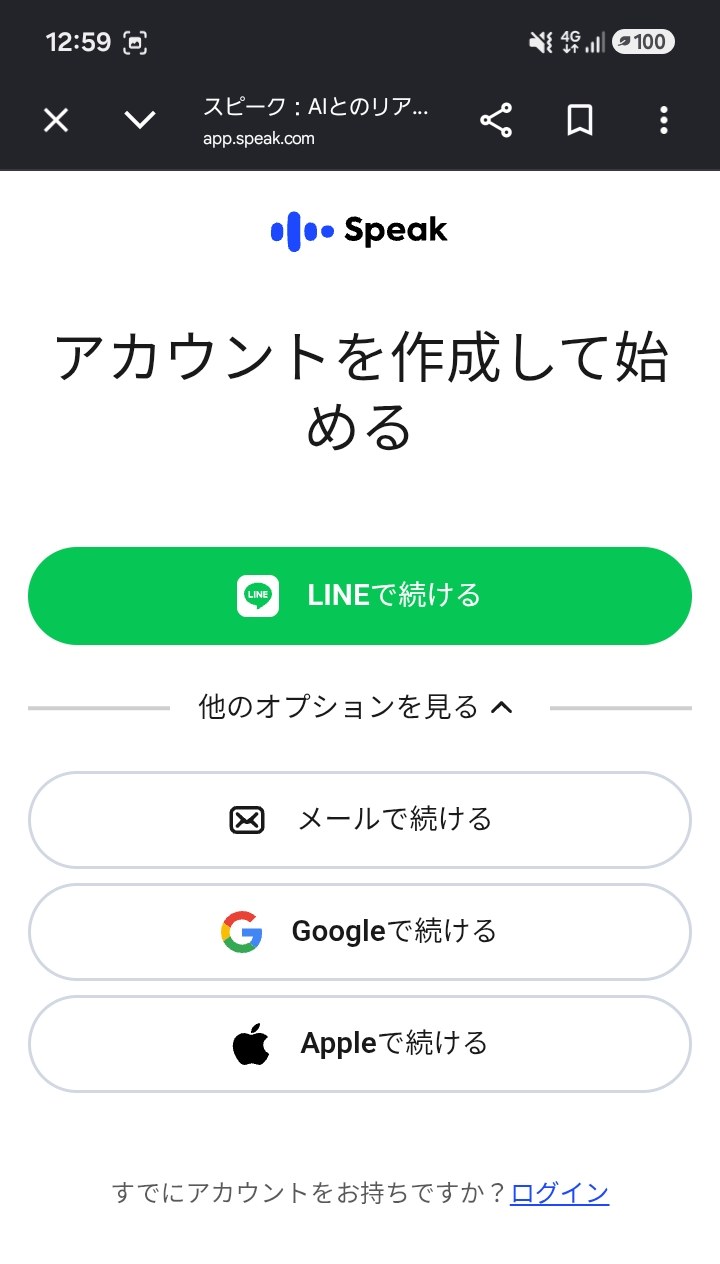
最初は「LINEで続ける」だけが大きく出ていて、「他のオプションを見る」を押すとメール・Google・Appleが出てきます。つまり入口は全部で4つ。
どれを選んでも、学習の中身は同じです。LINE・Google・Appleはボタン1つで終わり、メールを選ぶと次の入力画面に進みます。
手順3:メール登録なら入力は3つだけ
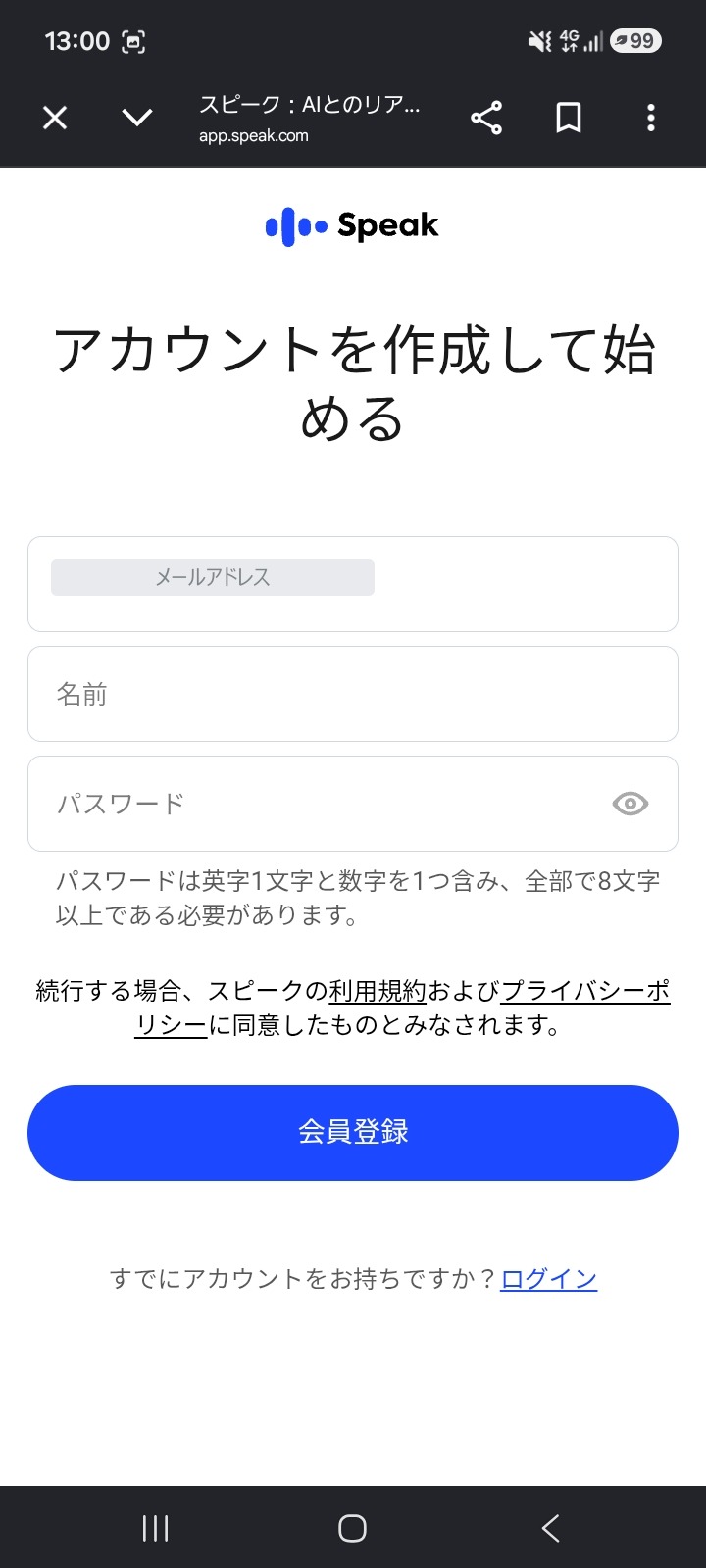
メールを選んだ場合の登録フォームです。入力はメール・名前・パスワードの3欄だけ。パスワードの条件は「英字1文字と数字を1つ含む8文字以上」です。
手順4:無料体験の説明を確認
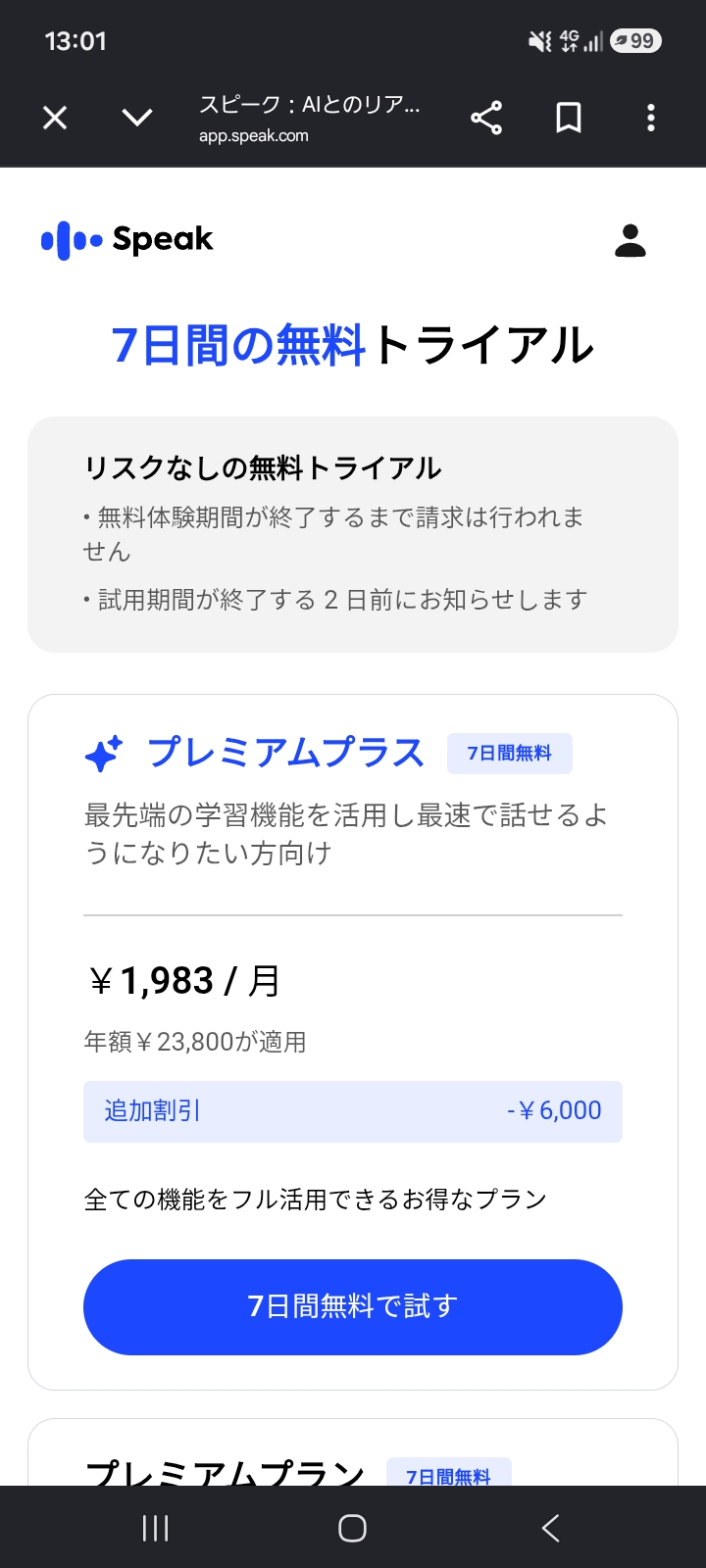
ここに大事なことが2つ書いてあります。
申込画面には「無料体験期間が終了するまで請求は行われません」「試用期間が終了する2日前にお知らせします」と明記されています。「気づいたら課金されていた」を過度に恐れなくて大丈夫ですが、念のためスマホのカレンダーに判断日を入れておくと万全です。
手順5:プランを選ぶ
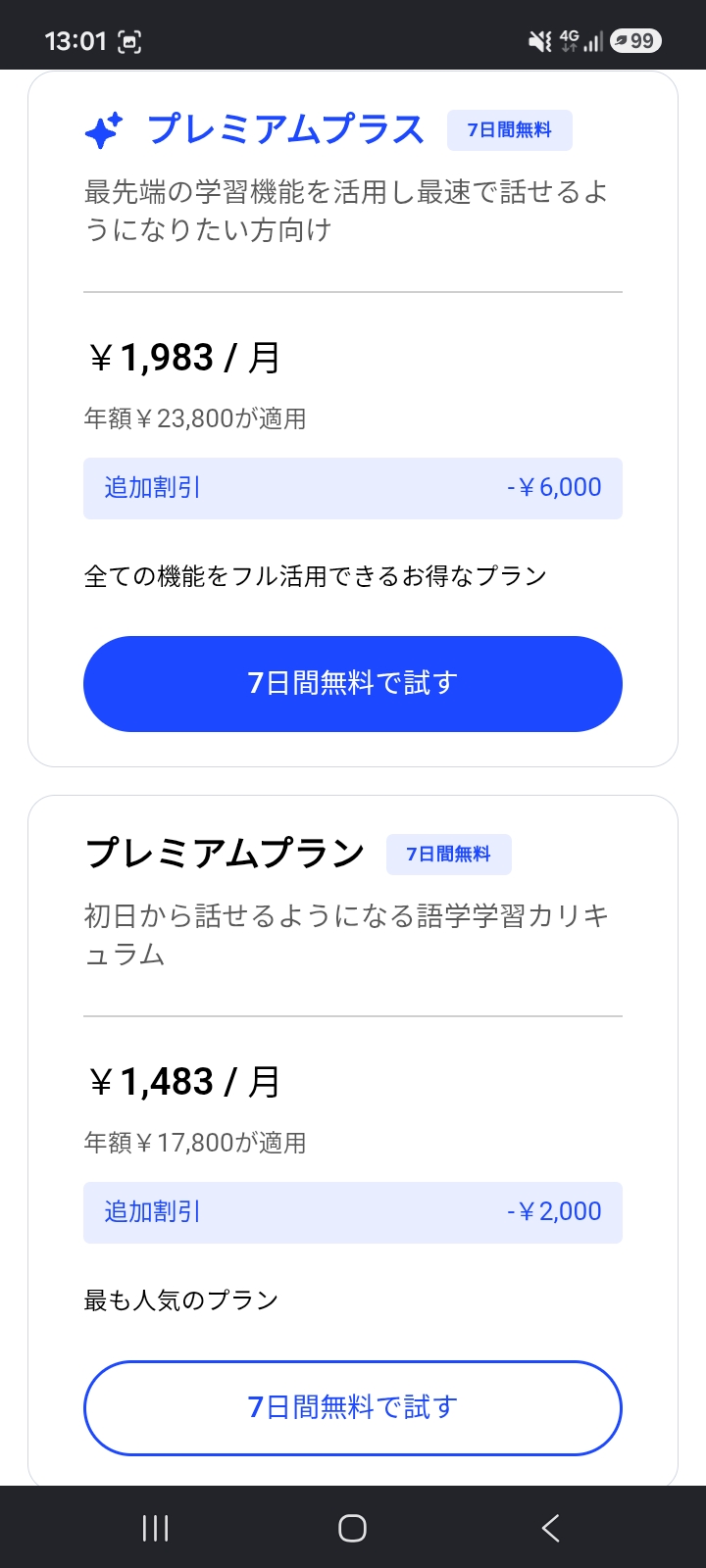
プランはプレミアムとプレミアムプラスの2つです。初心者には、プレミアムがおすすめです。 毎日のレッスンもフリートークもプレミアムで使えて、プラスで増える機能は中級者向けの内容だからです。
私もプレミアムで、毎日のレッスンに困ったことはありません。2つのプランの違いはプレミアムとプレミアムプラスの違いにまとめています。
この画面は、私が申し込んだ2026年8月のセールのときのものです。金額は時期やキャンペーンで変わるので、今の価格は料金プラン完全ガイドで確かめてください。
手順6:購読内容の確認と支払い

確認画面のボタンは「¥0で始める」。この時点では請求されず、7日間の体験が終わってから初めて課金されます。支払いはカード(VISA・Mastercard・AMEX・JCB)かPayPalです。
このことは決済画面にも明記されています。
手順7:完了。アプリはこのあとダウンロード
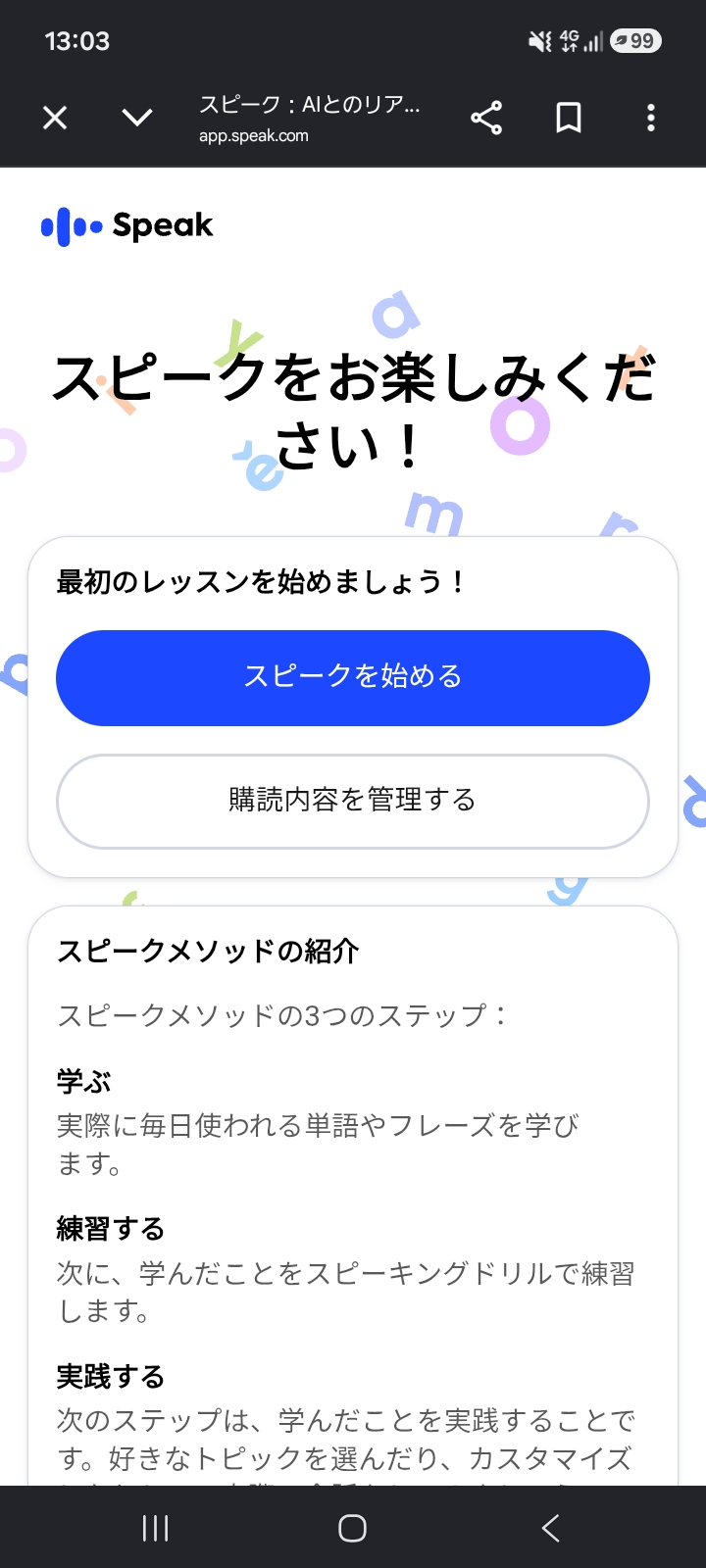

「スピークをお楽しみください!」が出たら申込は完了。アプリのダウンロードはこの後です。ストアでアプリを入れて、登録したアカウントでログインすれば学習を始められます。
\ アプリのダウンロードはこちら /




まずはホームで、スピークの勉強の雰囲気を味わってみる
ログインしたら、まずはホーム画面のレッスンを1本やってみてください。スピークの勉強がどんな感じなのかは、それでつかめます。
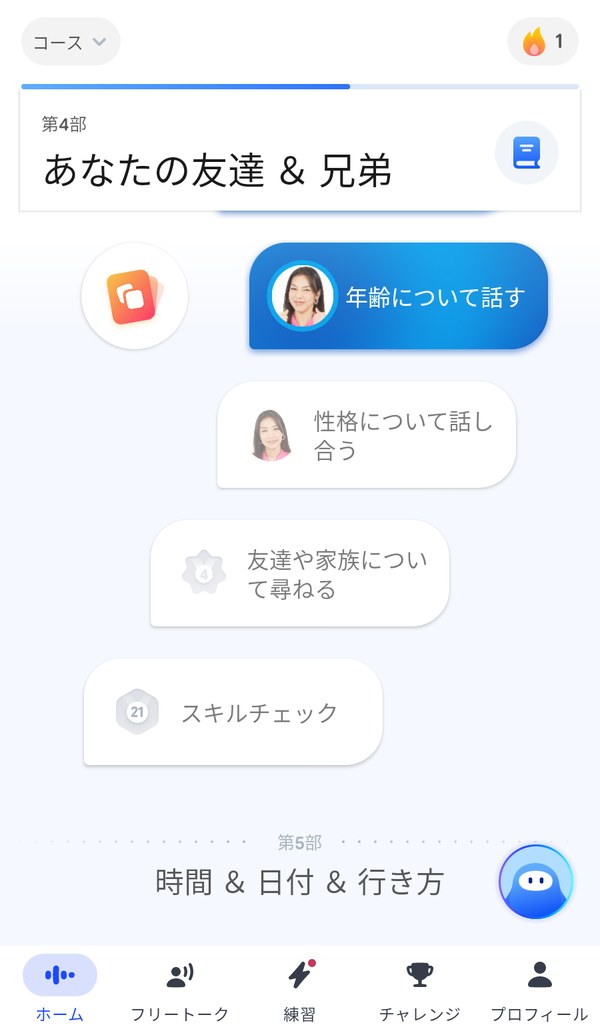
ホームにはレッスンが一本道で並んでいて、上から順に進めるだけです。「今日は何をやろう」と考えなくていいので、最初の1週間はホームだけで十分です。
画面の下には5つのタブがありますが、ほかのタブは慣れてからで大丈夫です。
| タブ | 役割 | 最初は? |
|---|---|---|
| ①ホーム | レッスン本編 | ◎ ここから |
| ②フリートーク | AIと会話 | ○ 慣れてから |
| ③練習 | 単語・復習 | △ 自然に使う |
| ④チャレンジ | ランキング | △ 見るだけ |
| ⑤プロフィール | 学習記録 | △ 見るだけ |
慣れてからも、開く画面は増やさなくて大丈夫です。私は3か月半使ってきて、ふだん開いているのは①ホームと②フリートークの2つだけです。ホームで習って、フリートークで試す。それぞれの画面のどこを押せばいいかは使うのはホームとフリートークだけに、実際のアプリ画面つきでまとめました。
各タブで何ができるかの詳しい中身は無料体験でどこまで使えるかの記事に、コース全体の並びはカリキュラム全21コース一覧にまとめています。
学習メニューは全7種類。使うのは2つだけです【1週間で全部触った結論】
ホームのレッスンを開くと、「ビデオ・レッスン」「スピーキング・ドリル」など複数のメニューが出てきます。しかもレッスンによって出てくる組み合わせが違うので、初心者は最初ここで混乱します。
レッスンを押すと、メニューのアイコンが横に並びます。アイコンを押すと、その下にメニューの名前が出ます。
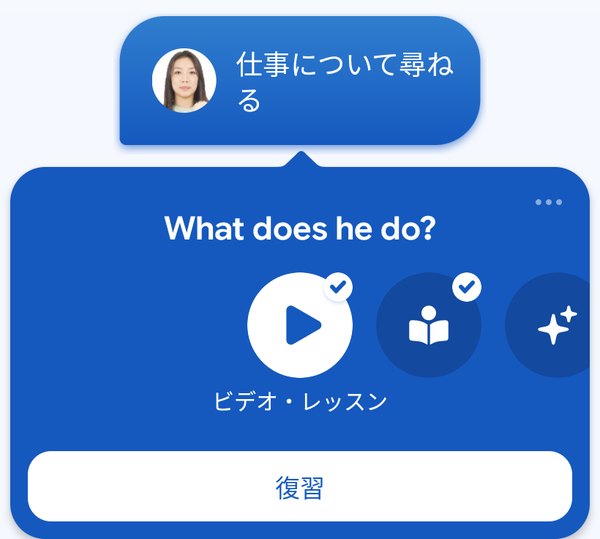
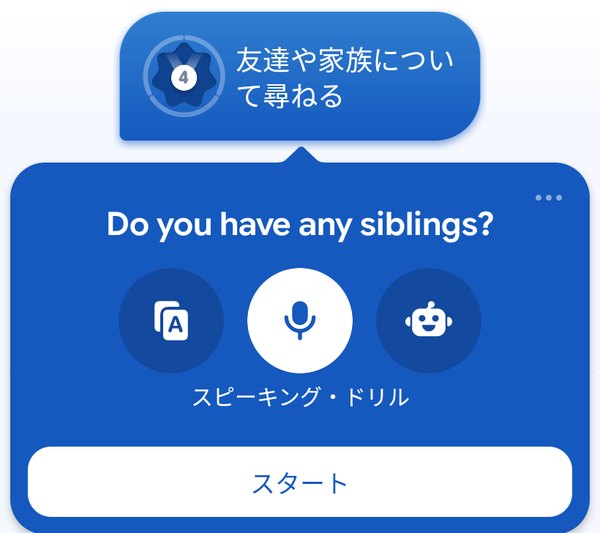
「仕事について尋ねる」には「ビデオ・レッスン」「文法強化」などが、「友達や家族について尋ねる」には「語彙力アップ」「スピーキング・ドリル」などが入っていて、中身がレッスンごとに違うのが分かります。
私は無料体験の1週間で、出てくるメニューを一通り全部試しました。その結果がこの表です。
| メニュー | 中身 | 私の結論 |
|---|---|---|
| ビデオ・レッスン | 実写の先生の動画+発話 | ◯ 使う |
| スピーキング・ドリル | お手本を真似して話す反復練習 | ◯ 使う |
| 文法強化 | 文法の講義+クイズ | △ 余力があれば |
| 語彙力アップ | 単語カード+聞き分け | △ 余力があれば |
| パーソナライズレッスン | AIが自分に合わせて質問 | ✕ 私は使いません |
| Q&Aチャット | AIと文字でやり取り | ✕ 私は使いません |
| クイックレッスン | レッスンの間にある丸いAaアイコン | ✕ 飛ばしてOK |
判断基準は「英語を話せるようになるか」の1点だけ。声を出す練習の中心がビデオ・レッスンとスピーキング・ドリルの2つだからです。
ただし、外した5つの「外し方」は同じではありません。ここを雑に説明すると誤解を生むので、書き分けます。
- クイックレッスンは3択の穴埋めクイズだけで、発話がゼロです。実際に進めてもアプリの「話した文章」は1つも増えませんでした。話す練習が目的なら飛ばして大丈夫です
- パーソナライズレッスンとQ&Aチャットは、効果がないわけではありません。AIが自分のことを質問してくる形式で、答えるほど個人的な情報を渡すことになるのが私は気になったので使っていません。気にならない方は使ってOKです
- 文法強化と語彙力アップは「不要」ではなく「後回し」です。ビデオとドリルの中に文法も単語も入っているので、優先順位の問題です


慣れてきてから1レッスンのメニューを全部やると、どんな流れで何分かかるのかはスピークの1日の学習を最初から最後までに実録でまとめています。
初日のレッスン【1回数分でOK】
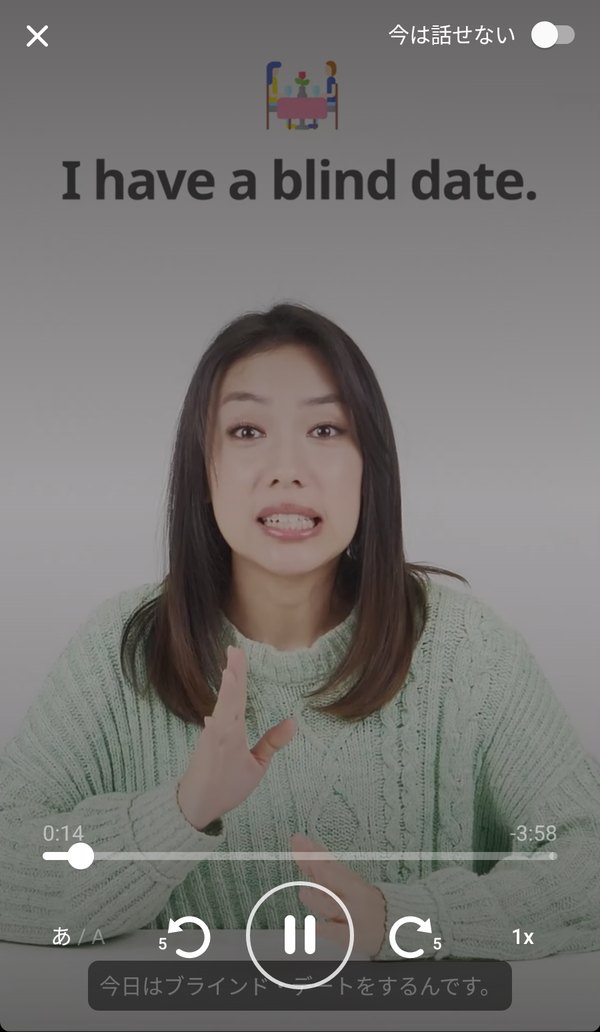
登録が終わったら、ホームの一番上のレッスンを開いてください。ビデオ・レッスンの画面で、知っておくと便利な操作は次の4つです。
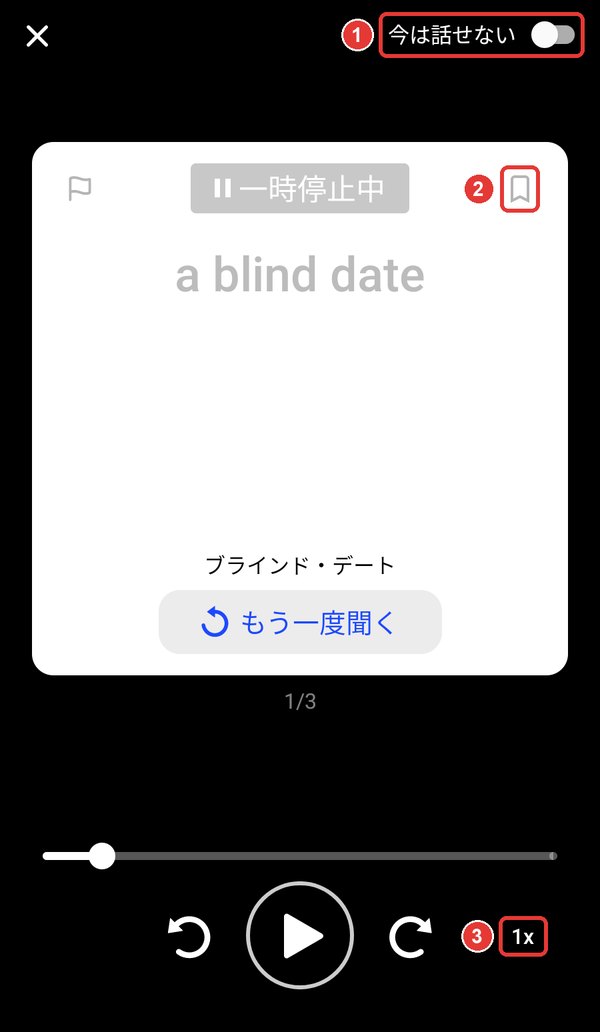
2 ブックマーク
3 再生速度
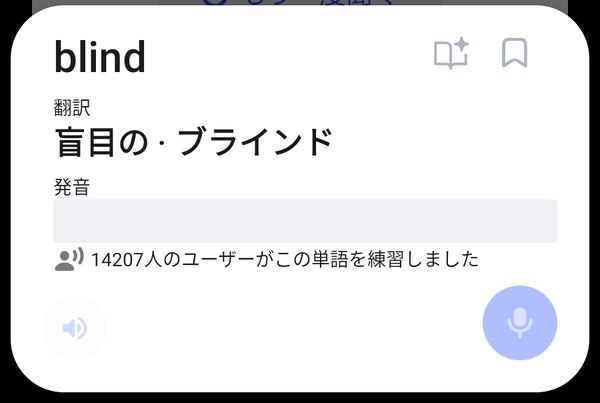
意味が出る
今は話せない
右上のスイッチを入れると、話す所を飛ばして、聞くだけで進みます。
ブックマーク
カード右上のしおりの形のマーク。気に入った表現を保存して、あとから練習タブで復習できます。
再生速度
右下の「1x」を押すたびに、1.25倍、1.5倍、2倍、0.75倍、1倍の順に変わります。
単語の意味
カードの英文の単語を押すと、下から訳と発音が出てきます。
「今は話せない」スイッチを使った電車内での学習方法は電車の中でのスピーク学習で詳しく解説しています。
私の初日の実測値は、レッスン1本で学習時間7分・話した英文22フレーズでした(アプリのプロフィール画面に自動で記録されます)。お手本を聞く→真似して言うの繰り返しです。7日間の記録は無料体験7日間の全記録にすべて載せています。
初日から張り切って何本もやる必要はありません。「1日1本=数分」を7日続く方が大事です。7日間で「続けられそうか」を判断して、合わなければ体験期間内の解約で0円。
慣れてきたら使い分けたい機能【場面別に5つ】
最初の1週間はホームのレッスンだけで十分です。慣れてくると「電車の中でもやりたい」「習った表現を会話で試したい」と、場面に合わせた使い方がほしくなります。そのときに出番が来る機能を、場面ごとにまとめました。
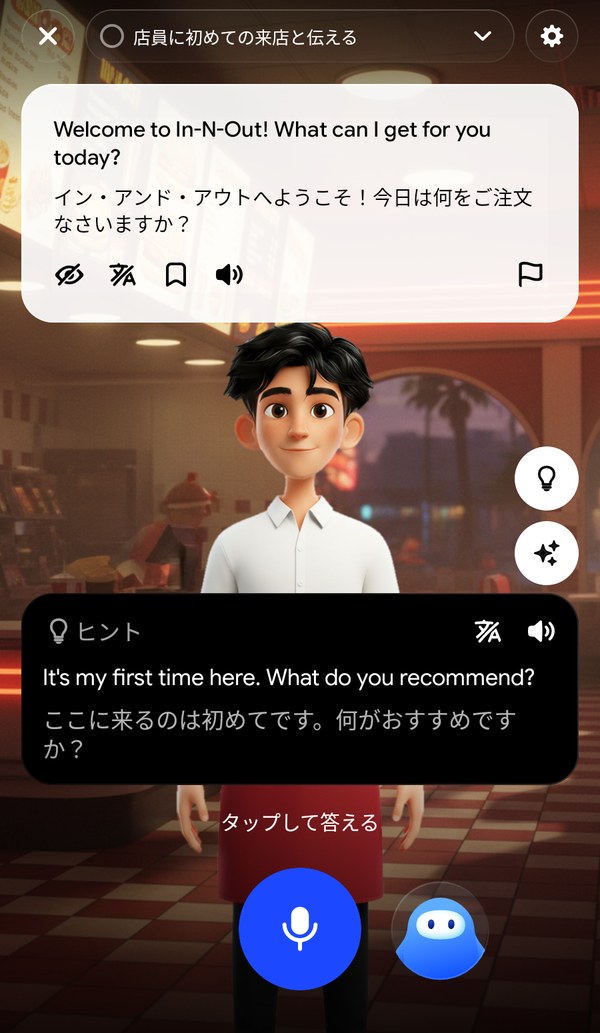
表現を会話で試したい
フリートーク
場面を選んでAIと話す
発音とリズムを固めたい
シャドーイング
お手本を追いかけて言う
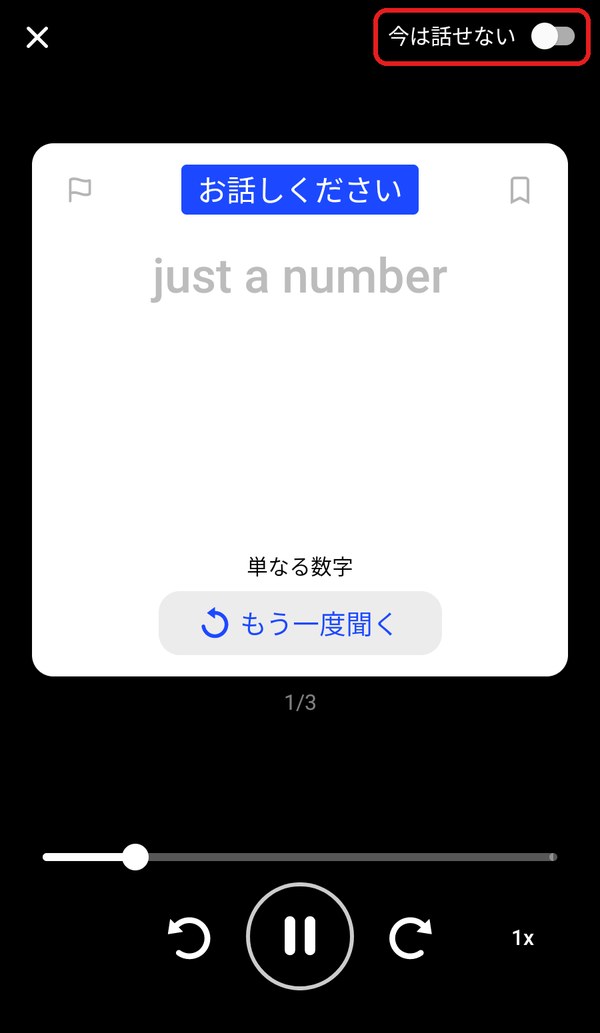
電車で声を出せない
今は話せない
聞いて、心の中で復唱する
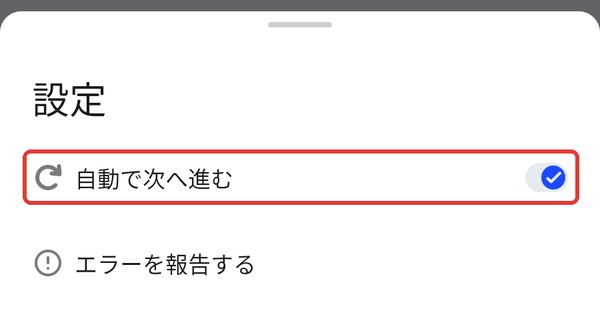
手がふさがっている
ハンズフリー
言うと次の問題へ進む
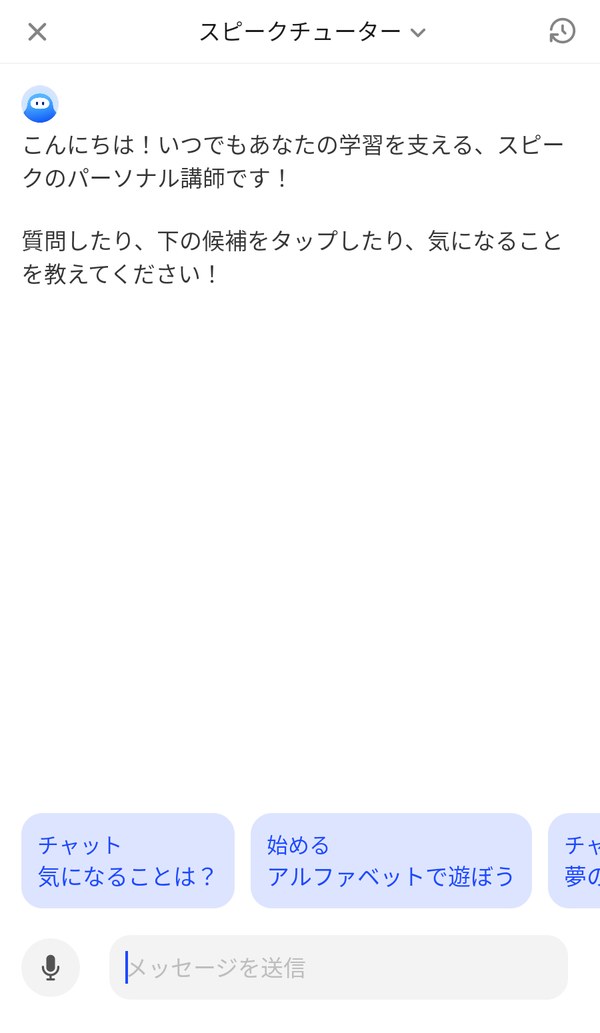
分からないことがある
スピークチューター
日本語で質問できる
フリートーク:習った表現の「本番リハーサル」
フリートークは、カフェの注文やホテルのチェックイン、宅配ピザの電話といった場面を選んでAIと話すする機能です。雑談ではなく、場面ごとに「ドリンクを決める」などのタスクが3つ決まっているので、英語ゼロでも何を話せばいいか迷いません。
詰まったらヒントで例文が和訳つきで出て、声を出せないときはチャットモードで文字でも答えられます。カフェのシーンを最後までやった会話の記録はフリートーク完全ガイドに載せています。
台本なしで話す「スピーク電話」もありますが、プレミアムでは最初の1回だけです。かけてみた記録はスピーク電話を実際にかけてみた記事にあります。
シャドーイング:ビデオ・レッスンの音声をそのまま教材にする
スピークにシャドーイング専用の機能はありません。ですが、ビデオ・レッスンのお手本音声を少し遅れて追いかければ、そのままシャドーイングになります。再生速度の変更と巻き戻しもできます。
ふつうのシャドーイングと違うのは、ドリルで言えた単語が緑、言えなかった所がグレーで表示されることです。1日10分の4ステップはスピークでシャドーイングをやる方法にまとめました。
電車の中:「今は話せない」で聞いて、心の中で復唱
ビデオ・レッスンの右上にある「今は話せない」をオンにすると、発話をとばしてお手本を聞くだけで進められます。電車の中で進められるのは、ほぼここだけです。
ただし、聞き流すだけではほとんど身につきません。お手本を聞いた直後に、声を出さずに心の中で同じ英文を言うのがコツです。メニューごとに電車で使えるかを確かめた表は電車の中でのスピーク学習にあります。
家事や運動中:ハンズフリーでドリルを進める
料理や洗濯の最中など、手はふさがっているけれど声は出せる場面では、ハンズフリーでスピーキング・ドリルを進められます。言い終わると自動で次の問題へ進むので、画面に触らなくて大丈夫です。ドリルの右上にある設定のマーク(つまみの形)を押すと「自動で次へ進む」があり、はじめからオンになっています。
運転中は使わないこと、聞き流し用の機能ではないことも、先に知っておいてください。場面ごとの向き不向きはハンズフリーで使えるかの記事で整理しています。
分からないことは「スピークチューター」に日本語で聞く
ホーム画面の右下にある青いボタンが、AI講師のスピークチューターです。日本語で文法の質問ができ、雑談や言葉遊び、自分専用のレッスン作りもできます。
ただ、使わなくてもコースのレッスンは最後まで進みます。詰まったときの逃げ道くらいに考えておけば十分です。画面の中身はスピークチューターとはで紹介しています。
始め方のよくある質問
無料体験だけでやめたら、本当に0円ですか?
はい。7日間の体験期間内に解約すれば料金は発生しません。しかも申込画面に「試用期間が終了する2日前にお知らせします」と明記されているので、忘れっぱなしにもなりにくい仕組みです。
支払い方法は何が使えますか?
クレジットカード(VISA・Mastercard・AMEX・JCB)とPayPalです。ただし決済が海外経由のため、国内専用カードは使えません。
7日間無料と1ヶ月180円、どっちで始めるべき?
時期によっては「1ヶ月180円」のお試しキャンペーンが開催されています(開催中かどうかはセール・キャンペーンの記事で確認できます)。どちらか片方しか使えないので、じっくり試したい方は180円、まず触ってみたい方は7日無料が目安です。詳しくは180円キャンペーンの記事で比較しています。
パソコンだけで学習できますか?
申込はパソコンのWebブラウザでできますが、学習はスマホアプリが基本です。レッスンはマイクに向かって話す作りなので、スマホで使うのが前提と考えてください。
声が認識されないときは、どうすればいいですか?
スピークの設定を全部開いて確かめたところ、アプリの中にマイクの設定はありませんでした。何を言っても反応しないときは、まずスマホのマイク権限を確認してください。聞き取りがおかしいならイヤホン、急に認識が落ちたならアプリ内の「音声データ収集」の設定が原因のことがあります。直らない間も文字入力で学習は続けられます。
1日何分やればいいですか?
初日はレッスン1本、数分で十分です。慣れてきたら、1日の分数は「平日はメニュー1〜2つ(20分前後)、休日に1レッスン(45分前後)」が目安です。私は98日間このペースで、ならして1日24分・週170分前後でした。ペースごとの計算はスピークは1日何分やればいい?にまとめています。
レベルはどこから始めればいいですか?
最初にレベル診断がありますが、コースはあとからいつでも変えられます。私は無料体験で初級を触ったあと、課金を機に超初級コースから学び直しました。見栄を張らずに下から始めて、ちょうどよかったです。コースの全体像はカリキュラム全21コース一覧へ。
まとめ:迷いどころを先に潰せば、あとは開くだけ
- 始め方はWebで登録→アプリを入れる→初日はレッスン1本の3ステップ
- 割引の対象になるのはWeb申込。アプリから先に課金しない
- プランは、初心者ならプレミアムで十分
- 最初はホームのレッスンで、スピークの勉強の雰囲気を味わう
- 学習メニューは7種類あるが、使うのはビデオ・レッスンとスピーキング・ドリルの2つだけ
- 初日は数分で1本やれば十分。7日間で「続けられそうか」だけ判断する
そもそもスピークがどんなアプリなのかはスピークのここがスゴイ4選で、無料体験で使える機能の全リストは無料でどこまで使えるかの記事でお話ししています。料金の全体像は料金プラン完全ガイドをどうぞ。
あわせて読みたい

AI英会話スピーク(Speak)は無料でどこまで使える?【7日間無料体験の中身を確認】
AI英会話スピーク(Speak)の7日間無料体験で何ができるのか、無料体験のあいだに、私がアプリの中身を全部確認しました。無料で使える機能の一覧、有料プラン限定の機能、ずっと無料で使えるのかまでまとめます。

AI英会話スピーク(Speak)の料金プラン完全ガイド【2026年版・結論は年払い一択】
AI英会話スピーク(Speak)の料金を全プランまとめました。プレミアムとプレミアムプラスの違い、月払いと年払いの差額、7日間無料体験と180円キャンペーンの使い分けまで、英語ゼロの30代が調べ尽くした結果を紹介します。